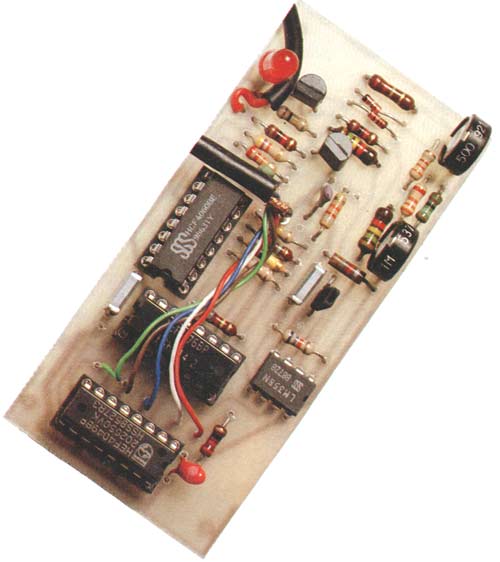
Das Wort “Scanner” kommt aus dem Englischen. “To scan” bedeutet abtasten oder auch überfliegen. Der Hobby Computeranwender versteht darunter ein Gerät, das Bild-Vorlagen in (s)einen Computer einliest.
Im Gegensatz zu den schnellen Video-Digitizern wird beim Scanner eine lichtempfndliche Photozelle in kleinen Abständen über eine Vorlage geführt. Für jeden Abtastschritt werden dem Computer Helligkeitsdaten übermittelt. So wird die Vorlage Zeile um Zeile eingelesen.
Ausgehend davon kam ich - wie sicherlich andere schon vor mir - auf den Gedanken daß die Photozelle von meinem Drucker fortbewegt werden könnte. Dazu genügt es, sie in ein altes Farbbandgehäuse einzubauen. Mit einer kleinen Sequenz von Steuerzeichen lassen sich die meisten Drucker zum Scannen zweckentfremden. Nach einigen hundert Horizontalschritten folgt ein Wagenrücklauf, um die nächste Zeile zu lesen. Die Vorlagen müssen sich hierbei alle in den Drucker einspannen lassen. Wer einen Flachbettplotter sein eigen nennt, kann z.B. auch Plattenhüllen bequem abtasten. Ein Plotter macht außerdem keine Anstalten bei der Ansteuerung. Einige Drucker zeigen, dank modernster Wegeoptimierung, ein großes Maß an Starrsinn. Manche Geräte versalzen selbst einem trickreichen Programmierer die Suppe, indem sie stets einen Wagenrücklauf abwarten und dann emsig, aber viel zu schnell über die Vorlage flitzen.
Folgendes wird also zum Scannen benötigt:
- Ein (einfacher) Drucker oder ein Plotter
- Eine Photozelle mit logarithmischem A/D-Wandler
- Scannersoftware mit USM-Algorithmen zum Verdoppeln der Bildschärfe
- Scannenswerte Vorlagen
Die Sache sieht also nicht besonders schwierig aus, zumal meine komfortable Scannersoftware als Public Domain erhältlich ist.
Nur DM 25,- habe ich für meine Elektronik berappt. Nach 4-stündiger Nachtarbeit funktionierte der A/D-Wandler perfekt. Aber dann gab es doch Schwierigkeiten: Die ersten eingescannten Bilder wirkten unscharf und "verrauscht”.
Erst nach und nach gelang, hauptsächlich durch verbesserte Software, ein Scanner mit erstaunlicher Bildqualität.
Die Hardware war, abgesehen von einem kleinen Wackelkontakt, nicht weiter zu verbessern. Die umgewandelten Helligkeitswerte entsprechen, wegen der logarithmischen Kennlinie vom A/D-Wandler, dem tatsächlichen Graueindruck. Die Vorlagen werden außerdem nicht, wie bei vielen Billigscannern, mit Infrarotlicht abgetastet, sondern mit sichtbarem Licht.
Meine Scannersoftware bietet also einige Leckerbissen:
Das abgetastete Originalbild kann vergrößert, verkleinert und gestaucht werden. Auch Helligkeit, Kontrast und Gradation sind nachträglich zu verändern. So kann man z.B. die dunklen Bildbereiche verändern, ohne daß sich die hellen und mittelgrauen Töne verändern.
Die Grauabstufungen sind auf dem s/w-Monitor nur durch Füllmuster darstellbar. Diese Muster sind besonders fein, um ein möglichst realistisches Bild zu erzeugen. Ich habe auch darauf geachtet, daß keine “Kanten-Effekte” zwischen verschiedenen Mustern auftreten.
Die USM-Funktionen (USM = Un-scharf-Maskierung) betonen feine Bilddetails, die beim Abtasten teilweise verloren gingen. Außerdem wird die “Treppchenbildung” vermieden. Diese Funktion kann tatsächlich den Schärfeeindruck verdoppeln. Das ist etwas, was andere Scannersoftware nicht bieten kann.
Das so aufbereitete Bild läßt sich im Degas- oder Binärformat auf Diskette abspeichern. Die Bilder können so mit einem Malprogramm noch weiter verschönert werden.
Mit einer geplanten Version 2.0 kann man in die Farbauflösung umwandeln und die Bilder sogar einfärben.
Hardware
Die Hardware besteht im wesentlichen aus einem Phototransistor, dem logarithmischen Verstärker und dem 4-Bit-A/D-Wandler.
Die Hardware wird mit dem Joystick-Port verbunden und die Elektronik über diesen Stecker auch mit 5 Volt versorgt. Man bekommt einen solchen Joystick-Stecker im Elektronik-Laden (9-polige D- Buchse). Man muß nur den Metallrahmen entfernen. Zur Not hilft auch das Kabel eines alten Joysticks.
Ich möchte nun ganz kurz die Funktionsweise meiner Schaltung erklären:
Der Phototransistor T3 (BPY 14) liefert einen zur Lichtstärke proportionalen Ausgangsstrom. T1 logarithmiert diesen Strom und wandelt ihn in eine Gleichspannung (maximal 0,7 Volt) um.
Widerstand R2 und C1 filtern Brummspannungen aus. Der nun folgende OP verstärkt diese Spannung. Hier sind die Regler für Abtasthelligkeit (P2) und Kontrast (P1) angebracht.
Transistor T2 steuert eine Leuchtdiode an. Diese LED leuchtet in Abhängigkeit von der “gesehenen” Helligkeit auf.
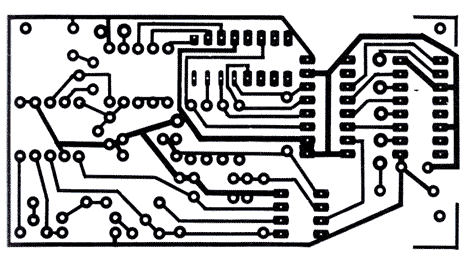 Das Platinenlayout im Maßstab 1:1
Alle übrigen ICs dienen zur A/D-Wandlung. Der Eingang befindet sich an IC 1 Pin 6. Beim Aufbau sollte man darauf achten, daß C4, R11 und R10 nicht zu weit weg von IC2 plaziert werden. Man sollte die Digita1-Masse (breites Symbol) und Analog-Masse (schmales Symbol) getrennt verdrahten und erst an C6 miteinander verbinden.
Die gesamte Elektronik wurde auf einer Lochrasterplatine von 30 mm * 80 mm aufgebaut. Man tut sich bei der doppelten Platinenfläche allerdings weniger schwer. IC-Fassungen für IC2, IC3 und IC4 sind kein Luxus, denn die CMOS-ICs sollten erst zum Schluß eingesetzt werden, um deren Zerstörung durch statische Elektrizität zu vermeiden.
Ist die Platine fertig bestückt, wird der Phototransistor über ein längeres abgeschirmtes Kabel angeschlossen. Die Transistorbasis ist nicht belegt. Dieses Anschlußbeinchen wird gekürzt.
Der Phototransistor hat eine Linse. Der Öffnungswinkel beträgt nur 20°. Daher wird schräg einfallendes Licht nicht gesehen. Wegen der Bildschärfe muß man diesen Blickwinkel noch weiter einengen. Normalerweise wird mit einem Pixelabstand von ca. 1mm gescannt.
Dazu baut man den Phototransistor z.B. in eine Kugelschreiberhülse oder ähnliches ein. Das Öffnungsloch an der Spitze sollte zwischen 0.5 und 1 mm groß sein. Der Phototransistor hat dabei einen Mindestabstand von ca. 10mm zur Öffnung. Grundsätzlich gilt, daß kleine Vorlagen auch kleine Öffnungen benötigen. Ist die Öffnung aber zu klein, verschwinden u.U wichtige Bilddetails in den Abtastzwischenräumen. U.U. ist dann der Phototransistor BPW 13 (=BPW 14 ohne Linse) besser geeignet. Alternativ kann der Phototransistor auch in eine ausgediente Farbbandkassette eingepaßt werden. Man bohrt an geeigneter Stelle ein kleines Loch mit oben erwähntem Durchmesser in die Kassette.
Die Abtastöffnung muß einerseits möglichst nahe an der Vorlage angebracht sein, andererseits darf sie nicht das Abtastlicht unterbrechen. Kunststoffe sind meistens etwas lichtdurchlässig. Deshalb sollte man das Ganze mit schwarzem Isolierband ©umwickeln bzw. schwarz lackieren. Wenn man das Öffnungsloch verschließt, darf die Schaltung nicht mehr auf das Außenlicht reagieren. Wenn der Phototransistor nicht genügend gegen Fremdlicht abgeschirmt wird, erhält man unscharfe Bilder. Es empfiehlt sich also, die oben erwähnten Tips beachten.
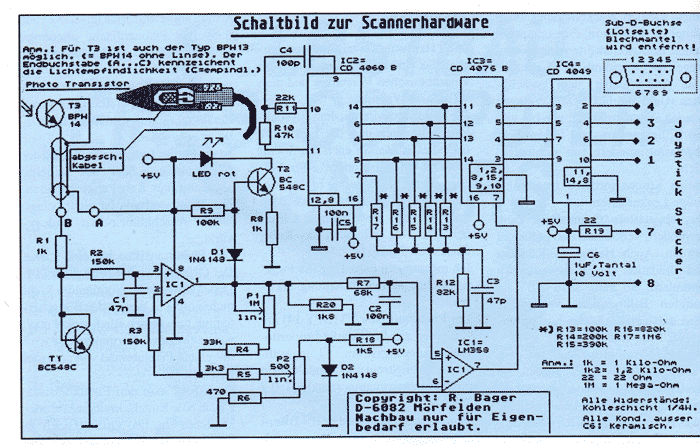 Bild 1: Das Schaltbild
Die Software
Die Software wurde in GFA-BASIC erstellt. Das Scanner-Programm ist Public Domain - also für jeden zugänglich.
Wie bereits erwähnt, wird die Scanner-Hardware am Joystick-Port betrieben. Mein Scannerprogramm fragt diesen Port mit einem ganz ordinären “Peek”-Befehl ab. Das mag zwar die GEM-Spezialisten etwas schockieren, aber das gibt uns die Möglichkeit, auch andere Hardware durch Ändern dieser Peek-Adresse an anderen Ports einzusetzen.
Zum Scannen muß man einen Druckertreiber laden und diesen der Bildvorlage entsprechend modifizieren. Konkret ist wohl stets die Schrittzahl horizontal und vertikal an die jeweiligen Vorlagen anzupassen. Die Schrittweite (Pixelabstände) sollte ebenfalls auf die Vorlagengröße eingestellt werden.
Wenn alle übrigen Vorbereitungen getroffen sind, kann die Abtastung gestartet werden. Auf dem Bildschirm sieht man Zeile um Zeile ein unscharfes “Urbild” entstehen. Der Abtastvorgang kann, falls erforderlich, jederzeit mit der ESC-Taste gestoppt werden.
Wenn der Abtastvorgang beendet ist, wird das Urbild abgespeichert. Hat man das getan, kommt die Aufbereitung. Man verändert jetzt Helligkeit, Kontrast, Bildschärfe und zoomt bzw. entzerrt das Bild.
Danach speichert man das aufbereitete Bild als Neochrome- (erst ab Version 2.0) oder Degas-File ab.
Die Malprogramme Degas (und Neochrome) helfen, das Bild weiter zu verbessern. Auch Fotomontagen sind möglich.
Die Bedienung des Scannerprogramms erklärt sich praktisch von selbst. Einige Punkte muß ich jedoch noch erwähnen:
- Alle Funktionen und Menüpunkte sind mausgesteuert. Zusätzlich kann die rechte Maustaste einige Menüpunkte direkt auf dem Bildschirm auswählen (z.B. aus dem Druckertreiber).
- Eingaben müssen mit der < Return >-Taste beendet werden.
- Zusammen mit dem Drucker treiber speichert bzw. lädt man auch alle Bildkorrekturdaten.
- Der eigentliche Druckertreiber (im Menü ganz oben) schickt folgende vier unterschiedlichen Zeichenketten a den Drucker:
4.1 Zuerst wird der Drucker initialisiert. Dies geschieht einmalig vor der Abtastung und stellt Geschwindigkeit, Vorschübe oder ähnliches eil Diese Zeichenkette wird unte dem Menüpunkt “Initialisieren” eingegeben.
4.2 Während der Abtastung wird für jeden horizontalen Vorschub die 2. Zeichenkette (“Hör. Vorschub”) ausgegeben.
4.3 Für jede neue Zeile muß ein Wagenrücklauf und ein Zeilenvorschub erfolgen. Das erledigt die dritte Zeichenkette. (“Vert. Vorschub”)
4.4 Die vierte Zeichenkette soll den Drucker wieder in den normalen Betriebszustand zurückstellen. Sie wird unter “Abschluß” eingegeben.
Um “Bildstörungen” bzw. Unschärfe zu verhindern, sind zwei einstellbare Verzögerungszeiten (Abtastung horizontal und vertikal) vorhanden.
Der Treiber wird wie folgt ediert:
< ‘ > Dient nur zur optischen Trennung einzelner Zeichen. Die Zeichenketten werden da durch etwas übersichtlicher. Dieses Zeichen wird später übergangen.
< & > weist das Programm an, die nächsten zwei Zeichen als einen hexadezimalen ASCII-Code zu betrachten.
Beispiel:
Eingabestring “T’ex&74'&0D” wird zum Ausgabestring “Text” + < Wagenrücklauf >.
Scanner - Praxis
1. Ausleuchten der Vorlage
Der verwendete Phototransistor BPY 14 reagiert auf sichtbares Licht. Eine gewöhnliche Tischlampe sorgt für ausreichende Belichtung der Vorlage. Der Phototransistor selbst hat nämlich keine eingebaute Lichtquelle.
Beim Ausleuchten ist unbedingt folgendes zu beachten:
- Die Vorlage muß gleichmäßig ausgeleuchtet werden. Die Ausleuchtung wird durch Abtasten eines weißen Blatt Papiers kontrolliert. Hierbei stellt man in Blattmitte mit dem Abtasthelligkeitsregler an der kleinen Elektronik etwa 8 Helligkeitspunkte ein und fährt anschließend an die Papierränder. Die Helligkeitswerte dürfen sich nur unwesentlich verändern.
- Fremdlicht muß man abschirmen. Ein nahes Fenster beleuchtet mit. Wenn nun plötzlich Wolken aufziehen, kommt es zu einem horizontalen Schattenstreifen.
- Reflexionswinkel unbedingt vermeiden. Die oftmals glänzenden Vorlagen reflektieren wie ein Spiegel. Schlimmstenfalls sieht unser Scanner dann nur noch eine Glühbirne bzw. Neonröhre.
- Beim Flachbettplotter hat es sich bewährt, die Photozelle um 45° zu neigen. Dadurch wirft sich die Photozelle selbst keinen Schatten. Die Belichtungslampe hat einen Abstand von ca. 80 cm und steht senkrecht über der Vorlage.
- Beim Drucker gibt es weniger Reflexionsprobleme, denn auf der gewölbten Vorlage konzentriert sich die Reflexion auf einer Linie. Die Lichtquelle (senkrecht über der Walze) darf wesentlich näher über der eingespannten Vorlage sein. 30 cm Abstand genügen zur gleichmäßigen Ausleuchtung.
2. Einstellen von Abtasthelligkeit und Kontrast
Wie bereits in der Schaltungsbeschreibung erwähnt, bietet schon die Elektronik eine Möglichkeit die Abtasthelligkeit und den Abtastkontrast zu verstellen. Diese Einstellregler müssen immer der jeweiligen Vorlage angepaßt werden.
Helligkeit und Kontrast verhalten sich genau so, wie man es von einem Fernsehgerät her kennt:
Zu wenig Kontrast läßt das Bild grau in grau erscheinen (hellgrau war weiß, dunkelgrau war schwarz). Bei zu viel Kontrast wirkt das Bild “hart”. Es fehlen die Mitteltöne (dunkelgrau wird zu schwarz und hellgrau wird zu weiß).
Der Helligkeitsregler hebt oder senkt die Helligkeit aller Bildinhalte gleichmäßig.
Zum Angleich der Regler an die Vorlage geht man zunächst von der Mittelstellung aus. Danach muß zuerst die Helligkeit (P2) und dann der Kontrast (P1) eingestellt werden. Man wiederholt die Einstellung von Helligkeit und Kontrast mehrmals, bis für die hellste Bildpartie (weiß) die Zahl 14 und für die dunkelste die Zahl 1 angezeigt werden.
Die Helligkeitszahl wird rechts unten im Druckermenü ständig angezeigt. Hierbei bedeutet die Zahl 0 das dunkelste Schwarz und die Zahl 15 das hellste Weiß. Es ist also auch möglich, den vollen Zahlenbereich auszuschöpfen indem man die Regler auf 0 bzw. 15 einstellt. Dabei ist es jedoch nicht immer einfach, die Einstellung zu kontrollieren, da ein Weiterdrehen der Regler keine Änderung (kleiner als Null oder größer als 15) bewirkt. Beim Abgleichen von Helligkeit und Kontrast kommt es darauf an. daß die Photozelle auch tatsächlich auf einen sehr hellen bzw. dunklen Bildpunkt gerichtet ist. Hat man diese beiden Stellen im Bild ausfindig gemacht, wird während des Abgleichs immer zwischen diesen beiden Stellen hin und her gefahren, und dabei wird mit den Reglern auf 14 (wenn hell) und 1 (wenn dunkel) abgestimmt. Erfahrungsgemäß ist der Kontrastabgleich unkritischer als der Helligkeitsabgleich. Eine Abweichung von +-1 Helligkeitszahl ist nicht so schlimm, denn das fertig abgetastete Bild läßt sich in Helligkeit und Kontrast nachträglich verändern. Der Menüpunkt hierfür heißt “Umfang”.
3. Einstellen der Bildformate (Druckertreiber)
Vor der Abtastung muß man sich über die gewünschte Bildgröße auf dem Bildschirm im klaren sein.
Zwar bietet meine Software auch eine Möglichkeit, das Bildformat nachträglich zu verändern bzw. zu verzerren. Aber die besten Ergebnisse bekommt man, wenn man das Bild etwa in der Originalgröße beläßt.
Also zückt man besser vorher den Taschenrechner:
Sicher weiß jeder, daß die monochrome Auflösung 640 x 400 Pixel beträgt. Grundsätzlich sollte man für etwa vier Monitorpixel einen Abtastschritt vorsehen. Soll z.B. das Monitorbild vollständig “gefüllt” werden, wären das etwa 320 Abtastpunkte horizontal und 200 Punkte vertikal. (Zwei horizontale mal zwei vertikale Bildpixel kommen auf ein Urpixel). Für den Preis eines unscharfen Bildes verkürzt sich die Abtastzeit, wenn man über dieses Verhältnis hinausgeht. Ein Erhöhen der Abtastpixelzahl bringt hingegen keine nennenswerte Verbesserung der Bildqualität mehr.
Die USM-Routinen in meinem Programm sind bei einem Urpixel/Bildpixel-Verhältnis von 1:4 optimal. USM bringt augenscheinlich die volle Schärfe wieder zurück.
An dem folgenden Beispiel möchte ich erklären, wie der Druckertreiber eingestellt werden muß:
- Ein Bild von der Größe 100 * 100 mm soll auf 150 * 150 Bildschirmpixel gescannt werden.
- Dazu müssen 75 * 75 Abtast-Pixel (=Urpixel) eingescannt werden.
- Die Schrittweite horizontal beträgt 100 mm / 75 = 1.33 mm
- Die Schrittweite vertikal beträgt ebenfalls 1.33 mm
- Der Druckertreiber wird entsprechend der obigen Vorgabe eingestellt. Horizonta1-und Vertikalvorschub lassen sich auf 1.4 mm einstellen. Das ist nahe genug am Wunschwert 1.33 mm. Das abgetastete Bild fällt also etwas kleiner als gewünscht aus. Mit der Option “Zoom” kann das Wunschformat später genau erreicht werden.
- Da das Urpixel etwas größer geraten ist, benötigt man auch weniger Abtast-Schritte: 100 mm / 1.4 mm = ca. 71 Schritte
- Die Schrittzahlen sind unter Schrittzahl horizontal bzw. vertikal einzugeben.
- Die Abtastöffnung der Photozelle wählt man etwas kleiner als die Schrittweite (Hier also ca. 1mm Durchmesser).
- Die Steuercodes für den Druckertreiber werden für die Abtastschrittweite 1,4 mm ediert. Diese Zeichenkette paßt den Drucker- (bzw. Plotter-) Typ an.
4. Aufbereiten und Verschönern des Urbildes
Die Abtastbilder (Urbilder) können auf Diskette gesichert werden. Vielleicht befinden sich schon einige auf Ihrer PD-Diskette. Diese lassen sich betrachten, indem man sie mit “Lade Urbild” lädt und mit “Zeige Urbild” darstellt.
Das Urbild ist noch unscharf und Gradation, Helligkeit und Kontrast entsprechen noch dem Urzustand. Jedes Urbild kann aber mit den folgenden Optionen verbessert werden:
- USM breit: Normalerweise sind Eigaben von ca. 5 praxisgerecht. Gibt man 0 ein, bleibt die Schärfe auf Urbildniveau. “USM breit” arbeitet auf Urpixel-Ebene und verstärkt dünne Linien und kleine Punkte. Es funktioniert nur, wenn die Abtastöffnung der Photozelle stimmt (Sie muß etwas kleiner als die Abtastschrittweite sein).
- USM schmal: Auf Werte um die Zahl 5 stellen. “USM schmal” arbeitet auf Bildschirmpixel-Ebene (also 1/4 Urpixel) und verhindert u.a. die “Treppchen-Effekte” an diagonal verlaufenden Kanten. Auch hier muß die Breite der Abtastöffnung stimmen.
- Umfang: Funktioniert analog zu Helligkeit und Kontrast mit dem Vorteil, daß sich die beiden Einstellungen nicht beeinflussen. Licht wirkt nicht auf dunkle Bildinhalte und umgekehrt. Wenn Abtastkontrast und -helligkeit gestimmt haben, gibt man hier die Zahl 0 ein, ansonsten zwischen +-5.
- Gradation: Ähnlich wie Umfang. Diese Einstellungen wirken aber nur auf ganz bestimmte Helligkeitsbereiche. Normalerweise stellt man 0 ein. Falls erforderlich, gibt man Werte bis +-5 ein. Positive Zahlen erhöhen stets die Helligkeit und umgekehrt. Die Gradation verändert hellere, mittelhelle und dunkle Grautöne unabhängig voneinander.
Ich wünsche noch viel Spaß beim Basteln und hoffe, daß mein kleines Programm Verwendung findet.
 Der Autor selbst
Ein Listing des Source-Codes kann man bei mir anfordern (ca. DM 20,-).
Ralf Bager Friedensstr. 10 b 6082 Mörfelden-Walldorf
PS: Es gibt bekanntlich verschiedene TOS-Versionen. Deshalb ist es z.B. beim neuen Blitter-TOS oder beim uralten Disketten-TOS erforderlich, die “Joystick Peek-Adresse” zu ändern. Sonst tappt Dein Scannner im Dunkeln. Man kann diese Funktion mit einem normalen Joystick überprüfen.
Dim T$(65),Dr$<65)
Dim W(65)
Dim Wert%(256)
@Men_init
@Full_init
0Anz_init
@Do_var
Urbild$=Space$(32767)
Bild$=Space$(32767)
Eflag=0
W(23)=3593
T$(23)=Str$(W(23))
'
'
Start:
@Tx
Menu Rollo$()
On Menu Gosub Menue
'
'
Do
	On Menu
	If Menu(12) =2
		Repeat
			On Menu
		Until Menu(12)=0
		@Mausklick(Menu(10),Menu(11))
	Endif
	Joy2=Peek(W(23))
	If Joy2<>Joy1
		Joy1=Joy2
		Print At (58,24);Joy1;" "
	Endif
Loop
'
'
Procedure Mausklick (X, Y)
	Menu Off
	local I
	X=Int(X/8)
	Y=Int(Y/16)+1
	For I=27 To 65
		If Anz%(0,I)+38>X And Anz%(0,I)<X And Anz%(1,I)=Y
			Mreq=I
			@Menue
			Mreq=0
		Endif
	Next I
Return
'
'
Procedure Menue
	If Mreq=0
		Me=Menu(0)
	Else
		Me=Mreq
	Endif
	On Me Gosub About
	On Me-10 Gosub N,Drlad,Urlad,N,Drspei,Urspei,Binspei, Neospei,Degspei
	On Me-20 Gosub Kopie, N, Zin,N,N,N,Txin,Txin, Txin,Txin
	On Me-30 Gosub Zin, Zin, N, Zin, Zin, N,N, Zoom, N, Zin
	On Me-40 Gosub Zin,N,Zin,Zin,Zin,N,Zin,Zin
	On Me-50 Gosub Bildcalc, Scan,N,N,N,Par_bild, Scan_bild, N,Ende
	Menu Off
Return
'
'
Procedure About
	Local A
	Alert 0,"* * S C A N N E R * *|C. 1987|Ralf Bager,Mörfelden", 1, "OK", A
Return
'
'
Procedure Drlad
	Local Du$
	Fileselect "\*.DR1", "", Nam$
	If Nam$<>""
		If Exist (Nam$)
			Open "I",#1,Nam$
			For I=10 To 65
				If I<>34 And I<>35
					Line Input #1,T$(I)
				Else
					Line Input #1,Du$
				Endif
			Next I
			Close #1
		Else
			Alert 3,"Datei nicht vorhanden !| | ",1,"OK",Du
		Endif
	Endif
	@Tx
Return
'
'
Procedure Urlad
	Local Len
	Fileselect "\*.UR1","",Nam$
	If Nam$<>""
		If Exist (Nam$)
			Urbild$=Space$(32767)
			Bload Nam$, Varptr (Urbild$)
			Len=Cvl (Left$(Urbild$, 4))
			T$(34)=Mid$(Urbild$, 5,4)
			T$(35)=Mid$(Urbild$, 9,4)
			Urbild$=MidS(Urbild$, 13, Len)
		Else
			Alert 3, "Datei nicht vorhanden !|	|	",1,"OK",Du
		Endif
	Endif
	@Tx
Return
'
'
Procedure Urspei
	Local Len
	Fileselect "\*.UR1","",Nam$
	If Nam$<>""
		Len=Len(Bild$)
		Urbild$=Mkl$ (Len(Urbild$)) +Right$("   "+T$(34),4)+Right$("   "+T$(35), 4)+Urbild$
		Bsave Nam$,Varptr(Urbild$),Len+12
		Urbild$=Mid$(Urbild$, 13, Len)
	Endif
Return
'
'
Procedure Drspei
	Fileselect "\*.DR1", "",Nam$
	If Nam$<>""
		Open "O",#1,Nam$
		For I=10 To 65
			Print #1,T$(I)
		Next I
		Close #1
	Endif
Return
'
'
Procedure Kopie
	@All
	If Erg=2
		Hardcopy
	Endif
Return
'
'
Procedure Scan
	Local A$
	Cls
	@All
	If Erg=2
		@Disl
		@Do_var
		@Full_lut
		Cls
		@Do_scan
	Endif
	Repeat
		A$=Inkey$
	Until A$=Chr$(27)
	Cls
	Menu Rollo$()
	@Tx
Return
'
'
Procedure Ende
	Menu Kill
	End
Return
'
'
Procedure Zin
	Local M
	M=Me
	@Textedit(Anz%(0,M)+18,Anz%(1,M),4,T$(M),-1)
	T$(M)=Rueck$
Return
'
'
Procedure Txin
	Local M
	M=Me
	@Textedit(Anz%(0,M)+18,Anz%(1,M),60,T$(M),0)
	T$(M)=Rueck$
Return
'
'
Procedure Bildcalc
	Local X,Y,P,B,A$
	Cls
	@Disl
	@Do_var
	@Full_lut
	Cls
	@Rahmung(0)
	For Y=0 To (W(35)-1)
		For X=0 To (W(34)-1)
			P=(Y*W(34)+X)/2
			B=Asc(Mid$(Urbild$, Int(P),1))
			If P-Int(P)>0.1
				B=(B And 240)/16
			Else
				B=B And 15
			Endif
			@Putpix(X*2,Y*2,2,2,B*16)
		Next X
	Next Y
	@Rahmung(1)
	Repeat
		A$=Inkey$
	Until A$=Chr$(27)
	Cls
	Menu Rollo$()
	@Tx
Return
'
'
Procedure Par_bild
	Cls
	Menu Rollo$()
	@Tx
Return
'
'
' ______________________________
' ab hier kommen untergeordnete Proceduren
' ______________________________
'
'
Procedure Tx
	Local M
	For M=0 To 65
		If Anz%(0,M)>0
			@Str_clean(Rollo$(M))
			Print At(Anz%(0,M),Anz%(1,M));Rueck$;":"
			Print At(Anz%(0,M)+18,Anz%(1,M));T$(M);
		Endif
	Next M
Return
'
'
Procedure Str_clean (A$)
	Local B$, I
	For I=Len(A$) To 1 Step -1
		B$=Mid$(A$,I,1)
		Exit If B$<>"-" And B$<>" " And B$<>"
	Next I
	A$=Left$(A$,I)
	If Left$(A$,1)<>"-"
		Rueck$=Left$(A$+"............",	17)
	Else
		Rueck$=A$
	Endif
Return
'
'
Procedure Do_var
	Local I,K,A$,B$,C$
	Eflag=1
	If W(34)*W(35)/2>32767
		Error 10
	Endif
	For I=0 To 65
		A$=Rollo$(I)
		B$=T$(I)
		If Len(A$)>0 And Anz%(0,I)<>0 And Left$(A$, 1)<>"-"
			If I<27 Or I>30
				W(I)=Val(B$)
			Else
				Dr$ (1)=""
				For K=1 To Len CBS)
					C$=Mid$(BS,K,1)
					If C$<>"'"
						If C$<>"&"
							Dr$(I)=Dr$(I)+C$
						Else
							Dr$(I)=Dr$(I)+Chr$(Val(Mid$(B$,K,3)))
							K=K+2
						Endif
					Endif
				Next K
			Endif
		Endif
	Next I
	Eflag=0
Return
'
'
Procedure Do_scan
	@Rahmung(0)
	Urbild$=Space$(Int((W(34)*W(35)+D/2))
	Local A,B,X,Y,Z%,A$
	Lprint Dr$(27);
	Z%=0
	For Y=0 To (W(35)-1)
		For X=0 To (W(34)-1)
			A=B
			@Delay(W(31))
			B=Peek(Int(W(23)))
			Lprint Dr$(28)
			If Z%>=1
				Z%=0
				Mid$(Urbild$,(Y*W(34)+X)/2)=Chr$((A+B*16) And 255)
			Else
				Inc Z%
			Endif
			@Putpix(X*2,Y*2,2,2,B*16)
			A$=Inkey$
			Exit If A$=Chr$(27)
		Next X
		Lprint Dr$ (29)
		@Delay(W(32))
		Exit If A$=Chr$(27)
	Next Y
	Lprint Dr$(30)
	@Rahmung(1)
Return
'
'
Procedure Putpix(X,Y,Dx,Dy,H)
	Deffill 1,Muster$(Wert%(H))
	Pbox X,Y,X+Dx-1,Y+Dy-1
Return
'
' bewertet die Füllmuster nach Helligkeit und erzeugt Wert%()

Procedure Full_lut
	Local H, A, Byte, Bit,M, A$
	For A=0 To 256
		Wert%(A)=300
	Next A
	For M=0 To 32
		Exit If Muster$ (M) =""
		H=0
		For Byte=1 To 32
			A=Asc(Mid$(Muster$(M),Byte,1))
			A$=Right$("00000000"+Bin$(A),8)
			For Bit=1 To 8
				If Mid$(A$, Bit, 1) ="0"
					H=H+1
				Endif
			Next Bit
		Next Byte
		Wert%(H)=M
	Next M
	Repeat
		A=1
		For H=1 To 255
			If Wert%(H)=300 And Wert%(H+1)<>300
				Wert%(H)=Wert%(H+1)
				A=0
			Endif
			If Wert%(H)=300 And Wert%(H-1)<>300
				Wert%(H)=Wert%(H-1)
				A=0
				Inc H
			Endif
		Next H
	Until A=1
Return
'
'
Procedure All
	Alert 2,"Ist der Drucker bereit|und die Anpassung gemacht ?",2,"Abbruch|Start",Erg
Return
'
'
Procedure Disl
	Print At(30,11);" ********************";
	Print At(30,12);" *** Bitte warten ***"
	Print At(30,13);" ********************";
Return
'
'
'_______________________________
' Ab hier kommen Lader für div Feld-Variablen
'-------------------------------
'
' liest menu in Rollo$()
Procedure Men_init
	Dim Rollo$(67)
	For I=0 To 65
		Read Rollo$(I)
		Exit If Rollo$(I)="***"
	Next I
	Let Rollo$(I)=""
	Let Rollo$(I+1)=""
Return
' menu text
Data Desk, About SCANNER
Data -------------
Data acc1,acc2,acc3,acc4,acc5,acc6,""
Data   I/O   ,-lade------------, Druckertreiber , Ur-Bild ,-speichere--
Data Druckertreiber, Ur-Bild, Bild (BIN), Bild(NEO), Bild(P01)
Data ------------, Hardcopy,----------, Joyst.-Peek,""
Data Abtastung	,-Druckertreiber--, Initialisierung, Horiz.-Vorschub
Data Vert .-Vorsch;CR , Abschlu_, Timer Horizontal, Timer Vertikal, -Schrittzahl--, Horizontal, Vertikal,""
Data Aufber., Zoom,-USM---------, breit, schmahl,-Gradation-, Licht, Mittelton, Schatten
Data -Grundwerte-, Licht, Schatten,""
Data Starte, Aufbereitung , Abtastung,""
Data   Sonstiges,-zeige-----, Parameter, Bild,------, Ende ,""
Data ***
'
' liest Füllmuster in Muster$()
Procedure Full_init
	Dim Muster$(32)
	Dim Zeil$(15)
	Local A$,V,N,Z
	For N=0 To 32
		Read A$
		Exit If A$="***"
		For V=0 To 15
			Read A$
			Exit If A$="*"
			Repeat
				A$=A$+A$
			Until Len (A$)>=16
			Zeil$(V)=Left$(A$,16)
		Next V
		For Z=V To 15
			Zeil$ (Z) =Zeil$ (Z-V)
		Next Z
		Muster$(N)=""
		For Z=0 To 15
			Muster$(N)=Muster$(N)+Mki$(Int(Val("&X"+Zeil$(Z))))
		Next Z
	Next N
Return

' Hier beginnen die Füllmuster-Daten
Data **
Data 0
Data *,*
Data 0100
Data 0
Data 0001
Data 0
Data *,*
Data 0100
Data 0001
Data *,*
Data 0101
Data 0010
Data 1010
Data 0100
Data *,*
Data 01
Data 10
Data *,*
Data 0101
Data 1101
Data 1010
Data 1011
Data *,*
Data 0111
Data 1101
Data *,*
Data 0111
Data 1111
Data 1101
Data 1111
Data *,*
Data 1
Data *,***
'
'
' zeigt wo und welche menu-Einträge angezeigt werden
Procedure Anz_init
	Dim Anz%(1,65)
	Local X,Y,A
	For A=0 To 65
		Anz%(0,A)=0
		Anz%(1,A)=0
	Next A
	Do
		Read A
		Exit If A=999
		Read X,Y
		Anz%(0,A)=X
		Anz%(1,A)=Y
	Loop
Return

Data 23,40,22, 26,30,3, 27,1,4,28,1,5,29,1,6,30,1,7
Data 31,1,9,32,40,9,33,1,12,34,1,13,35,1,14,39,40,12
Data 40,40,13,41,40,14, 42,1,17,43,1,18,44,1,19,45,1,20
Data 46,40,17,47,40,18, 48,40,19,999
'
'
' _____________________________
' Ab hier kommen allgemeine Proceduren
' _____________________________
'
'
Procedure Textedit(X,Y,Lmax,A$, Z)
	Local B$,L,P,B,C
	L=Len(A$)
	P=L+1
	Do
		Print At(X,Y);A$;" "
		Print Chr$(27);"p";
		If L>0 And P<=L
			Print At (X+P-l, Y); Mid$(A$,P, 1);
			Print Chr${21); "q" ;
		Else
			Print At(X+P-l,Y)
			Print Chr$(27) ;"q";
			Print At (X+P, Y)
		Endif
		C=Bios (2,2)
		B=C And 255
		B$=Chr$(B)
		C=C/&H10000 And 255
		Exit If B=13 Or B=27
		If B=127 And L>0 And P<=L
			A$=Left$(A$, P-1)+Right$(A$,L-P)
			L=Len(A$)
		Endif
		If B=8 And P>1 And L>0
			A$=Left$(A$, P-2)+Right$(A$,L-P+1)
			L=Len(A$)
			Dec P
		Endif
		If C=75 And P>1
			Dec P
		Endif
		If C=77 And P<=L
			Inc P
		Endif
		If B=9
			P=L+1
		Endif
		If ((B>31 And B<>127 And Z<>-1) Or (B>44 And B<58 And B<>47 And Z=-1)) And Lmax>L
			If L>=P
				A$=Left$(A$,P-l)+B$+Right$(A$,L-P+1)
			Else
				A$=A$+B$
			Endif
			L=Len(A$)
			Inc P
		Endif
	Loop
	Print At (X,Y);A$;" ";
	Rueck$=A$
Return
'
' leere Procedur
Procedure N
Return
'
'
Procedure Fehler
	Local Du
	If Eflag=0
		Alert 3,"Fehler Nr.:"+Str$(Err)+"|	|	",1,"OK",Du
		Close
	Else
		Alert 3,"Fehler im Druckertreiber|oder in Korrekturdaten| ",1,"OK",Du
	Endif
	Eflag=0
	Cls
	Menu Rollo$()
	Resume Start
Return
'
'
Procedure Rahmung(A)
	Dpoke Intin,A
	Vdisys 104
Return
'
'
Procedure Delay(A)
	Pause A
Return